TexTools / Rectify / Blender / Linux
TexTools派生版のRectifyで選んでいないUVの移動を防ぐ方法と注意点
TexTools派生版のRectifyで周囲のUVまで動く条件と、3Dビュー側の選択を絞る回避手順を実画面で紹介します。
Rectifyで選んでいないUVまで動く場合は、3Dビューでも対象のメッシュ面だけを選んでから実行します。今回の検証では、これで対象外のUV座標を保てました。ただし、つながったUVアイランドの途中だけを矩形化すると、境界の分離や重なりは残ります。
Rectifyは、四角面のUVを矩形に整える機能です。TexToolsの非公式派生版v1.6.11とBlender 5.2.2 LTSのLinux環境では、UV側だけを1面に絞ると周囲も動きましたが、メッシュ側も同じ1面に限定すると他面のUVの移動を防げました。失敗例と、実画面で確認した回避手順を紹介します。
1面だけを選んで実行した結果
検証には、四角面6枚がつながった平面を使いました。Edit Modeでメッシュの全6面を選択し、UV Sync Selectionはオフ。UVエディターでは中央左の1面だけを選び、その面をアクティブにした状態でRectifyを実行しました。
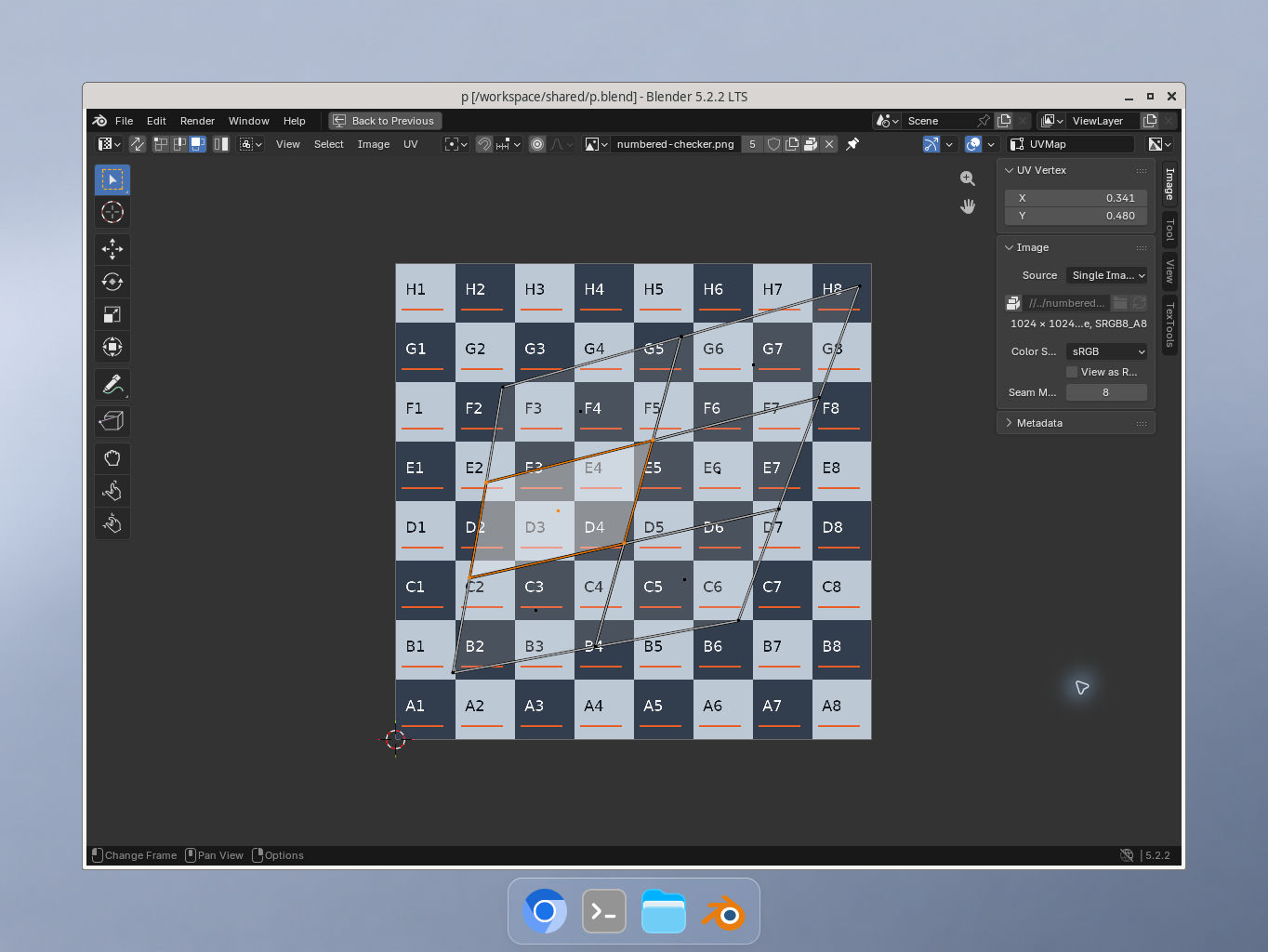
図1 実行前。オレンジの輪郭で囲まれた中央左の四角形が、UV側で選択した1面です。周囲の暗い輪郭の5面はUV側では未選択。メッシュ側は全6面を選択した状態です。背景の各マスにある短いオレンジ線はチェッカー画像の模様で、選択表示ではありません。
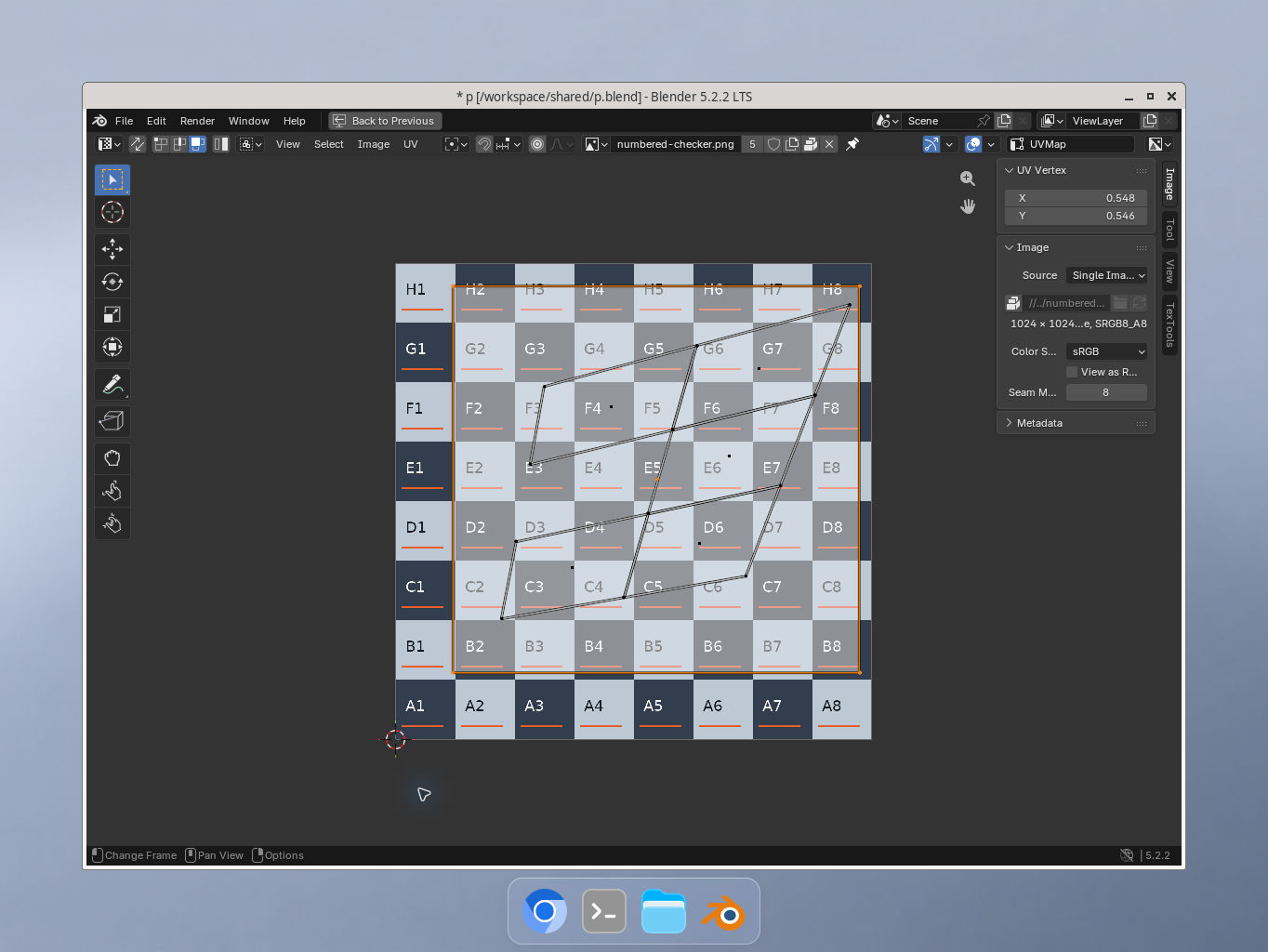
図2 実行後。選択していた面のオレンジの輪郭が大きな長方形になり、周囲の暗い輪郭も元の位置から動きました。図1と同じ背景のマスを目印にすると、形の変化と重なりを確認できます。
選択した1面だけが整う結果にはなりませんでした。未選択だった5面すべてのUV座標が変わり、面同士に重なりが生じています。変化は保存後に別のBlenderプロセスで開き直しても残り、単なる画面表示の乱れではないことを確認しました。
ここで動いているのは、テクスチャを割り当てるためのUV座標です。3Dモデルの形が変わった、という意味ではありません。
UV側とメッシュ側の選択を分けて見る
今回の条件を整理すると、選択状態は次の二つに分かれます。
-
メッシュ側:四角面6枚をすべて選択
-
UV側:そのうち1面のUVだけを選択
UV Sync Selectionがオフのとき、この二つは一致するとは限りません。「UV画面では1面だけが選択色になっている」という見た目が、そのままRectifyの影響範囲になるとは限らない点が注意点です。
対象版の実装には、メッシュ側の面選択を使って処理対象を決める部分と、UV選択を利用する処理が含まれます。この範囲の違いが、周囲まで変わる挙動に関係していると考えられます。ただし、この記事で確認したのは上記の条件での再現です。TexToolsのすべての版に同じ問題がある、あるいはBlender本体の不具合だと断定するものではありません。
メッシュ側も対象面だけに絞る
制作ファイルを別名で保存し、作業用の複製で試してください。意図しない変化がすでに出ている場合は、実行前のデータに戻してから進めます。以下はUV Sync Selectionをオフにした英語UIで確認した手順です。
- 3Dビューで対象面だけを選ぶ
Edit Modeの面選択に切り替え、対象外の面の選択を解除します。今回の例では中央左の四角面1枚だけを選びました。UV側の選択だけを絞って済ませないことがポイントです。
- UVエディターで対象のUVを選ぶ
メッシュ側を1面に限定した状態で、UVエディター内にマウスを置いてAを押し、その面のUVを選択します。対象の四角面がアクティブであることも確認します。
- Rectifyを実行して周囲を確認する
UVエディターでF3を押し、Rectifyを検索して実行します。対象面が矩形になったことに加え、対象外のUV座標、隣接面とのつながり、重なりを確認してください。
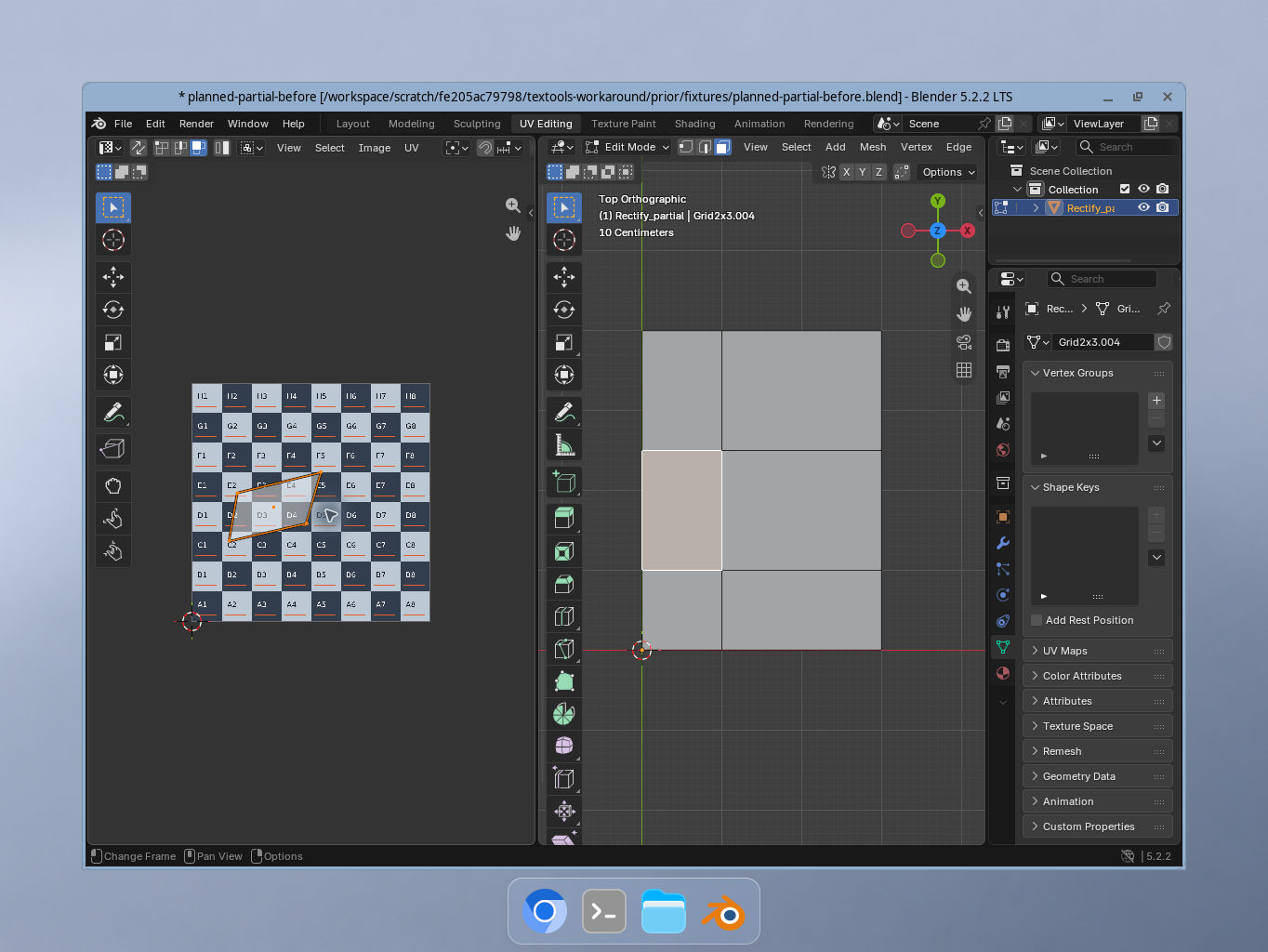
図3 手順2まで進めた実行前の画面。右の3Dビューでも中央左の1面だけを選択しています。左のUVエディターに他面が見えなくても、他面が変化しない証拠にはなりません。今回の確認では全UV座標を実行前後で比較しました。
この手順では、未選択だった5面のUV座標はすべて変化せず、対象の1面だけが矩形になりました。保存後に開き直しても同じ結果です。ただし、元からつながったUVの途中の1面だけを矩形化した場合、隣接面との境界分離と重なりは残りました。「他面が動かない」と「UV全体がそのまま使える」は別々に確認する必要があります。
独立したUVアイランドならどうなるか
対象を単一四角面の独立アイランドにした別の試験では、上と同じ選択範囲でRectifyを実行すると、他面のUVを動かさず矩形化でき、他面との重なりもありませんでした。
この試験では実行前に他面のUVを離して配置しています。「移動なし」はその準備後とRectify実行後の比較です。Rectifyが自動的にアイランドを分離したり、適切な位置へパックしたりするという意味ではありません。複雑な複数面アイランド全般の保証でもありません。
つながりを保ちたいときの判断
連続したアイランドの途中だけを処理して境界が離れた場合は、その結果を確定せず、実行前のデータから処理範囲を見直してください。今回の6面グリッドでは、全メッシュ面と全UVを選んだRectifyで、つながりを保った矩形化ができ、反転や重なりもありませんでした。ただしUVは等間隔になり、実際の面の幅・高さの比率は保たれません。
一部分だけ整えたいならメッシュ選択も限定し、境界まで確認する。連続性を優先するなら処理範囲を見直す。この二段階で判断しましょう。三角面との境界分離やPin座標の移動も別の試験で確認しているため、対象が矩形になっただけで完了とせず、チェッカーの見え方と配置も確かめてください。
検証環境と参照先
検証日:2026年10月14日。Blender 5.2.2 LTS、Linux、英語UI。対象はunclepomedev/TexTools-Blenderの非公式コミュニティフォークv1.6.11です。部分選択・全四角面・三角面混在に加え、メッシュ選択を限定する手順をGUIで確認しました。追加のGUI実演はUV Sync Selectionがオフの連続・独立アイランド各1ケースです。保存後に別プロセスで開き直し、全UV座標も確認しました。選択同期オンは数値試験のみ。Windows、macOS、日本語UI、複雑なアイランド、Undoの復元動作、旧版からの移行は未検証です。
画像は今回の実操作画面です。図1・2は前後で同じUV領域を切り抜いて表示しています。番号付きチェッカーも検証用の自作です。
-
対象フォークの説明:unclepomedev。非公式派生版であることの確認。
-
v1.6.11配布ページ:unclepomedev。2026年2月5日公開。検証対象版の確認。
-
v1.6.11のRectify実装:unclepomedev。選択範囲を扱う処理の技術的な補足。
参照先の確認日:2026年10月14日。検証したコミット:006699df3059fd12fa6365c2ea1a9fb4955c3c17。
参照した公式資料
資料の確認日:2026.10.14。更新により内容が変わることがあります。
操作前に対象バージョンと確認範囲をご確認ください。
編集方針・広告について →